在日常使用电脑时,系统时间不仅是查看日期的工具,更与软件授权、安全证书、文件时间戳乃至网络连接息息相关。当您发现计算机的系统时间无法修改时,可能会遇到软件报错、网页无法访问等问题。这通常是由于权限不足、关键系统服务被禁用或病毒影响所致。下面,小编将为您详细解析原因并提供一系列行之有效的解决方法。
核心原因分析
- 权限不足:当前登录的账户不具备修改系统时间的权限,这在公司或学校等受管理的电脑上较为常见。
- Windows Time 服务被禁用:这是管理Windows系统时间同步的核心服务,如果它被停止或禁用,手动修改时间的功能也会失效。
- 组策略限制:管理员可能通过组策略编辑器(gpedit.msc)锁定了系统时间设置,以防止用户随意更改。
- 病毒或恶意软件破坏:某些恶意软件会锁定系统时间,以逃避安全软件的检测或破坏证书有效性。
- CMOS电池没电:对于台式机或老旧笔记本,主板上的CMOS电池耗尽会导致BIOS时间重置,在Windows中修改后,重启电脑时间又会恢复错误状态。
逐步解决方案
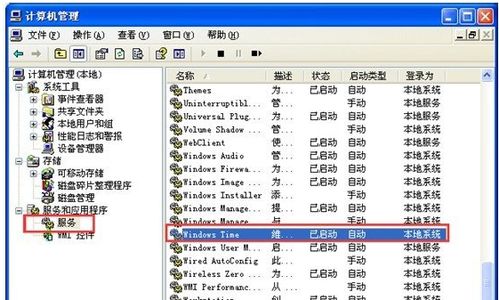
方法一:启用并配置 Windows Time 服务
这是解决此问题最常见且关键的一步。
- 按下
Win + R键,打开“运行”对话框,输入services.msc并回车。 - 在服务列表中找到 Windows Time 服务。
- 双击打开其属性,将“启动类型”设置为 “自动”。
- 如果服务状态是“已停止”,请点击 “启动” 按钮。
- 点击“应用”并“确定”保存设置。
- 尝试重新修改系统时间,看是否成功。
方法二:检查并修改用户权限
确保您的账户拥有修改时间的权限。
1. 按下 Win + R,输入 control timedate.cpl 直接打开“日期和时间”设置。
2. 点击“更改日期和时间...”,如果按钮是灰色的,则说明无权限。
3. 您需要联系系统管理员获取权限,或尝试使用管理员账户登录操作。
4. 如果已是管理员,可以尝试:在Cortana搜索框输入“cmd”,右键点击“命令提示符”,选择 “以管理员身份运行”。
5. 在命令提示符中输入以下命令并回车:
`
net user administrator /active:yes
`
(此命令用于启用隐藏的超级管理员账户,操作后请注销当前账户,使用“Administrator”登录进行时间修改。完成后,为安全起见,可再次运行 net user administrator /active:no 将其禁用。)
方法三:检查并修改组策略(适用于Windows专业版/企业版/教育版)
- 按下
Win + R,输入gpedit.msc打开本地组策略编辑器。 - 依次展开:计算机配置 -> Windows 设置 -> 安全设置 -> 本地策略 -> 用户权限分配。
- 在右侧窗格中找到并双击 “更改系统时间”。
- 检查其中是否包含了您的用户账户或“Administrators”组。如果没有,请点击“添加用户或组...”将其加入。
- 点击“应用”并“确定”,然后重启电脑使策略生效。
方法四:排除病毒与恶意软件干扰
- 使用Windows Defender或您安装的杀毒软件进行全盘扫描。
- 建议使用专业的反恶意软件工具(如Malwarebytes)进行补充扫描,清除可能锁定时间的顽固恶意软件。
- 在安全模式下执行扫描,效果更佳。
方法五:检查并更换CMOS电池(针对重启后时间复位)
如果每次修改时间后,一旦重启电脑,时间又恢复到过去的某个错误时间点,这很可能是主板CMOS电池(一枚纽扣电池)没电了。
- 关机并断开电脑所有电源线(对于台式机,还需按下电源键放电;对于笔记本,请取下电池)。
- 打开机箱(台式机)或后盖(部分笔记本),在主板上找到一枚银色的纽扣电池(CR2032型号常见)。
- 小心取下旧电池,等待一分钟后再装入新电池(此举可清除CMOS临时设置)。
- 重新组装电脑并开机,进入BIOS/UEFI设置界面,设置正确的日期和时间,保存退出。之后进入Windows,时间应可正常保持。
方法六:使用命令同步网络时间(作为临时或补充方案)
如果可以联网但无法手动修改,可以强制同步。
1. 以管理员身份打开命令提示符(见方法二)。
2. 依次输入以下两条命令并回车:
`
w32tm /resync
`
(此命令会立即尝试与配置的时间服务器同步。如果失败,可以先停止再启动时间服务:)
`
net stop w32time
net start w32time
w32tm /resync
`
与建议
解决“系统时间无法更改”的问题,通常应按照 “检查服务 -> 检查权限 -> 检查策略 -> 查杀病毒 -> 硬件排查” 的顺序进行。大多数情况下,问题都出在 Windows Time服务 被意外禁用上。如果是企业环境下的电脑,请联系IT支持部门,切勿随意修改组策略。硬件问题(CMOS电池)则多发于使用三年以上的台式机或老旧笔记本。希望本文能帮助您顺利恢复对系统时间的控制,确保电脑稳定运行。